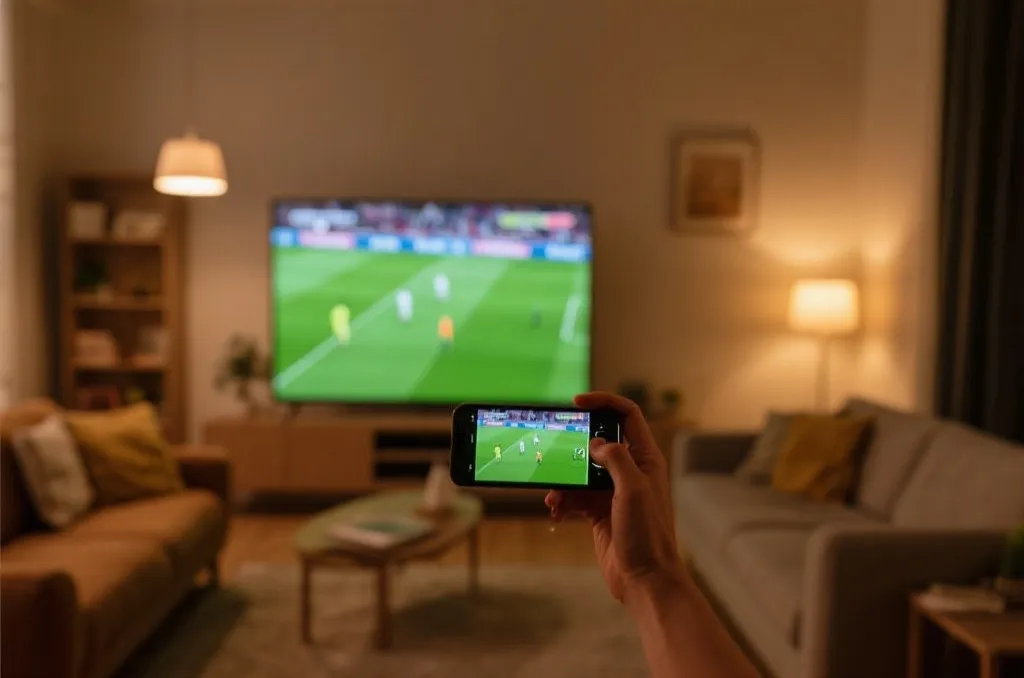
每当迎来欧冠决赛、NBA季后赛等重磅赛事,三五好友齐聚客厅,用大屏幕电视看球无疑是最佳的享受。然而,许多球迷在实际操作中,常常遇到手机屏幕太小、投屏找不到设备、画面卡顿甚至黑屏等问题。本文将为您提供一份详尽的体育直播投屏教学,帮助您轻松解锁客厅大屏观赛的极致体验。
目录
- 1. 从小屏到大屏:为什么投屏是最佳的居家看球方式?
- 2. 核心投屏协议解析:AirPlay、DLNA与Miracast的区别
- 3. iOS与安卓设备的通用投屏方法
- 4. 网页端直播源投屏的具体操作步骤
- 5. 常见问题排查:搜索不到电视、画面卡顿或黑屏怎么解决?
1. 从小屏到大屏:为什么投屏是最佳的居家看球方式?
虽然现代智能手机的屏幕素质越来越高,我们在之前的手机看NBA直播体验评测中也肯定了移动端观赛的便利性,但手机屏幕在呈现高速运动的体育赛事时,依然存在天然的局限性。足球的运行轨迹、球员的无球跑动以及战术细节,在55寸甚至更大尺寸的客厅电视上才能被完美捕捉。
此外,正如在体育赛事转播技术解析中所分析的,现代体育直播技术已经普及了高帧率与高清画质,这些技术红利只有在电视大屏上才能得到淋漓尽致的展现。通过投屏,您既能保留手机端操作直播源、切换线路的灵活性,又能享受大屏带来的影院级临场感,是居家看球的不二之选。
2. 核心投屏协议解析:AirPlay、DLNA与Miracast的区别
在开始投屏前,我们需要先了解电视与手机之间传输信号的三大主流协议。选择正确的协议,能让您的投屏过程事半功倍:
| 协议名称 | 适用设备 | 工作原理 | 体育观赛优缺点 |
|---|---|---|---|
| AirPlay | 苹果 iOS / macOS 设备 | 推送视频地址或整屏镜像 | 画质极佳,延迟低,但对接收端设备有生态限制。 |
| DLNA | 安卓/苹果通用(主流电视默认支持) | 仅将视频流URL推送给电视解码 | 最省电,手机可熄屏,但不支持网页镜像。 |
| Miracast | 安卓设备 / Windows | 点对点无线屏幕镜像 | 兼容性广,但手机不能熄屏,且容易受无线信号干扰。 |
3. iOS与安卓设备的通用投屏方法
无论您使用的是苹果手机还是安卓手机,只要按照以下三步,即可快速完成基础投屏:
第一步:统一网络。确保您的手机和智能电视(或电视盒子)连接在同一个Wi-Fi网络下。这是所有投屏技术能够成功的前提。
第二步:开启电视投屏接收功能。大多数智能电视在开机后会自动运行投屏服务。如果无法搜索到,建议在电视的应用商店中下载并运行通用的投屏接收端软件。
第三步:一键推送。打开您常用的体育直播APP,播放比赛后,点击播放器右上角的“TV”或“投屏”图标,在弹出的设备列表中选择您的电视名称,即可完成推送。
4. 网页端直播源投屏的具体操作步骤
很多资深球迷会通过网页端寻找免费的赛事信号,例如参考欧冠免费直播观看全攻略获取这些网页信号。然而,很多网页播放器并不自带投屏按钮。此时,我们需要借助“网页投屏”的技巧:
- 使用支持投屏的浏览器:在手机端下载支持视频嗅探与投屏功能的浏览器(如夸克浏览器、UC浏览器或专门的Web Video Caster)。
- 访问直播地址:通过浏览器打开您获取的体育直播网页,例如通过极速体育直播入口获取最新的高清源并开始播放。
- 嗅探与投屏:当网页视频开始播放后,浏览器通常会弹出“检测到视频源,是否投屏”的提示。点击该提示,选择您的电视设备,即可将网页中的视频流直接推送到电视上播放。这种方式下,即使关闭手机屏幕,电视依然会流畅播放。
5. 常见问题排查:搜索不到电视、画面卡顿或黑屏怎么解决?
在实际投屏过程中,球迷经常会遇到一些突发状况。以下是实用的排查与黑屏自救指南:
问题一:手机搜索不到电视设备
- 排查方法:首先确认两者是否在同一Wi-Fi下。如果是,请检查路由器设置中是否开启了“AP隔离”(需关闭)。另外,5G频段的Wi-Fi比2.4G频段更稳定,建议将手机和电视同时连接到5G Wi-Fi。
问题二:投屏后只有声音,没有画面(黑屏)
- 排查方法:这通常是由于版权保护(DRM限制)或视频源解码格式不兼容引起的。解决方法:避免使用“屏幕镜像(Mirroring)”功能,改用“视频流推送(DLNA)”;或者在手机浏览器中切换播放器内核(如从H5切换为Flash,或更换高清/标清线路)。
问题三:画面卡顿、音画不同步
- 排查方法:体育直播对网络带宽要求极高。如果画面依然不流畅,可参考NBA季后赛直播防卡顿指南进行网络优化。此外,尝试在投屏软件设置中将“软解码”切换为“硬解码”,或者降低直播源的清晰度(例如从蓝光降至超清),以减轻电视芯片的解码压力。
掌握了以上投屏技巧与排查方法,您就可以彻底告别手机小屏幕的局限,在客厅的大沙发上,与朋友一起享受高清、丝滑的体育盛宴了!